Kort svar
Öppna sökfunktionen på Fire TV-startskärmen, sök efter en IPTV-app som IPTV Smarters eller IBO Player i Amazons Appstore, installera den och ange din spellisteadress eller dina Xtream Codes-uppgifter. Räkna med 5–10 minuter om uppgifterna finns redo.
Innan du börjar
Innan vi går vidare, kontrollera följande – det tar ett par minuter:
- Amazon-konto: Fire TV Stick kräver ett inloggat Amazon-konto för att installera appar.
- Inloggningsuppgifter: spellisteadress (M3U) eller Xtream Codes-uppgifter från din IPTV-tjänst. Det här steget brukar orsaka mest problem – ha uppgifterna framför dig.
- Internet: minst 10 Mbit/s för HD och 25 Mbit/s för 4K. Fire TV Stick saknar Ethernet-uttag som standard, så använd 5 GHz-Wi-Fi – eller Amazons Ethernet-adapter om du vill ha kabel.
Installationen steg för steg
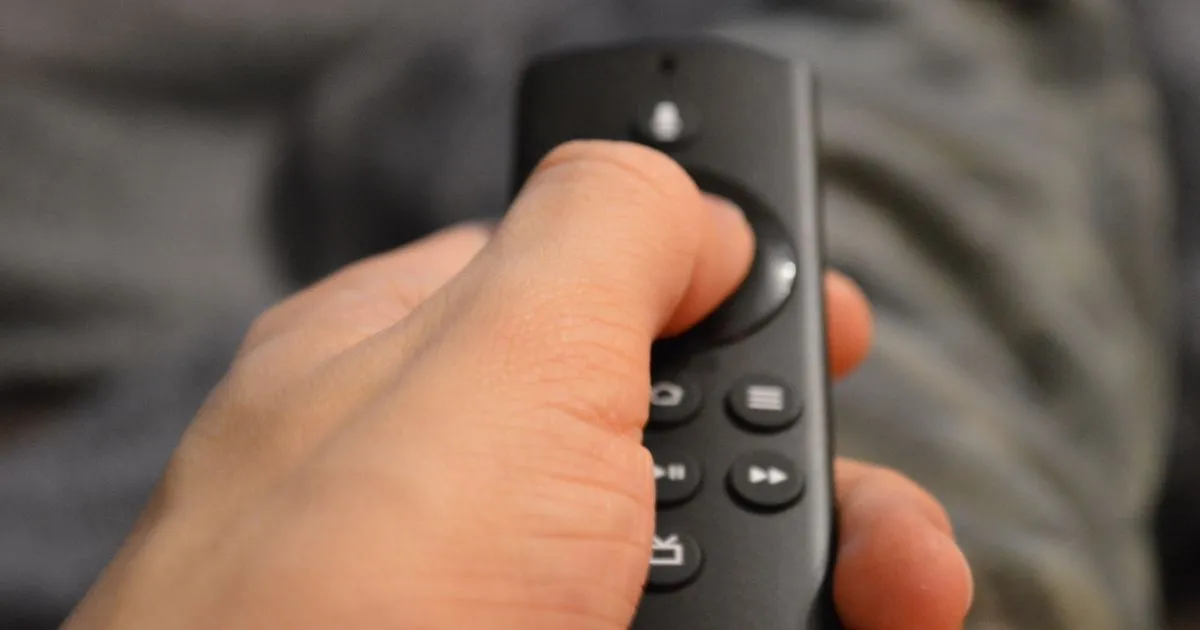
- Gå till startskärmen med Home-knappen på fjärrkontrollen.
- Öppna sök (förstoringsglaset längst till vänster) och skriv appens namn – till exempel ”IPTV Smarters” eller ”IBO Player”. Du kan också hålla in mikrofonknappen och säga namnet.
- Välj appen i resultatet och tryck på Hämta eller Ladda ner. Nedladdningen tar vanligtvis under en minut.
- Öppna appen när knappen ändrats till Öppna.
- Lägg till din spellista – se nästa avsnitt.
Om allt fungerar som det ska visas kanallistan efter första laddningen. Det är helt normalt att den tar någon minut.
Hittar du inte appen i Amazons Appstore? Utbudet är mindre än i Google Play. Vissa appar, som TiviMate, installeras på Fire TV via så kallad sideloading. Det är fullt möjligt men fler steg än den här guiden täcker – börja med apparna som finns i butiken, och byt bara om du saknar något.
Lägg till spellistan
- M3U-adress: välj ”Add playlist” eller ”M3U URL” och skriv in hela adressen. Skriv långsamt och kontrollera varje tecken – fjärrkontrollens tangentbord gör det lätt att missa ett tecken, och en enda felaktig bokstav stoppar hela laddningen.
- Xtream Codes: serveradress, användarnamn och lösenord i tre separata fält. Formatet förklaras i guiden om Xtream Codes.
Om det inte fungerar
Du behöver inte börja om från början. Vi börjar med den enklaste lösningen:
- Kontrollera inloggningsuppgifterna (1 minut).
- Starta om appen (2 minuter): Inställningar → Program → Hantera installerade program → välj appen → Tvinga stopp.
- Starta om stickan: håll in Select och Play samtidigt i fem sekunder, eller dra ur strömkabeln i tio sekunder.
- Starta om modem och router om de inte har startats om under de senaste 30 dagarna.
- Rensa appens cache: samma meny som i steg 2, välj Rensa cacheminne.
Om det fortfarande buffrar efter att du kontrollerat internetanslutningen, startat om enheten och testat en annan IPTV-app ligger problemet oftast hos IPTV-tjänsten eller dess servrar. Nästa steg finns i guiden om buffring.
Vilken Fire TV Stick har du? Det spelar roll
Versionsregeln vi använder: Fire TV Stick Lite, 4K och 4K Max rekommenderas, medan första generationens Fire TV Stick inte rekommenderas – den är för långsam för moderna IPTV-appar och gör att allt känns trasigt fast inget är fel på tjänsten. Är du osäker på modellen: Inställningar → Min Fire TV → Om. En ny Fire TV Stick Lite kostar cirka 500 kr, och det är i praktiken billigare än timmarna du lägger på att felsöka en enhet från 2014.
Modellspecifika frågor besvaras i Amazons hjälpsidor för Fire TV.
Vanliga frågor
Vilken IPTV-app är bäst på Fire TV Stick?
I Amazons egen Appstore är IPTV Smarters och IBO Player de vanligaste valen. TiviMate kräver sideloading på Fire TV.
Fungerar min gamla Fire TV Stick?
Fire TV Stick Lite, 4K och 4K Max rekommenderas. Första generationens sticka rekommenderas inte – den är för långsam för moderna IPTV-appar, och upplevelsen blir dålig oavsett hur bra din IPTV-tjänst är.
Kan jag använda nätverkskabel med Fire TV Stick?
Ja, med Amazons Ethernet-adapter som ansluts via strömporten. Om både Wi-Fi och kabel är möjliga rekommenderas Ethernet för den mest stabila uppspelningen – annars fungerar 5 GHz-Wi-Fi bra i de flesta hem.
Vad är sideloading och behöver jag det?
Sideloading betyder att installera en app utanför Amazons butik, till exempel TiviMate. Det är lagligt och fullt möjligt, men fler steg än de flesta behöver. Börja med butikens appar – byt bara om du saknar en funktion.
Varför laddar kanallistan inte?
I de flesta fall: en felskriven adress eller ett utgånget abonnemang. Kontrollera adressen tecken för tecken. Se guiden om spellistor som inte laddas.
Är IPTV lagligt på Fire TV Stick?
Apparna är lagliga spelare. Lagligheten avgörs av innehållet du strömmar – detaljer i guiden om IPTV och lagen.
Fastnat på ett steg?
Om det inte fungerar behöver du inte börja om från början. Öppna livechatten nere i hörnet – den är öppen dygnet runt och du får normalt svar inom ett par minuter. Du kan också mejla info@iptvinstallator.se med din Fire TV Stick-modell, appens namn och version, felmeddelandet och vad du redan har provat – vi svarar inom 2 arbetsdagar.
Till toppen av sidan