Kort svar
Säg appens namn i röstsökningen – TiviMate, IPTV Smarters eller OTT Navigator – installera och öppna. En lång webbadress från tjänsten hör hemma under ”Lägg till spellista”, tre separata rader hör hemma under Xtream Codes. Skriv ingenting för hand: mobilen tar över tangentbordsjobbet så länge den delar Google-konto med TV:n, och adressen klistras in ur mejlet. 5–10 minuter, klart.
Kontot, nätet och mobilen
Förberedelserna ryms i tre rader.
| Ha klart | Därför |
|---|---|
| Google-kontot inloggat på TV:n | Play Butik släpper inte in någon annan |
| Mobilen, samma Google-konto | Den ska sköta allt skrivande |
| 10 Mbit/s (HD) eller 25 (4K) | Osäker? Bredbandskollen ger svaret gratis |
Chromecast med Google TV vill dessutom ha sin egen strömadapter. TV:ns USB-uttag räcker på pappret, men när skärmen släcks sjunker strömmen, dongeln startar gärna om när den själv känner för det, och nästa kväll står du och felsöker nätverket i stället för ett vägguttag. Ser ut som ett nätverksfel. Är en strömsladd.
Rösten hittar appen åt dig
- Home-knappen. Ignorera filmtipsen.
- Fliken Appar i menyraden.
- Håll in mikrofonknappen och säg appens namn. Sökningen klarar alla tre stora apparna på första försöket.
- Installera. En halv minut, ungefär.
- Öppna. Kvar: inloggningen.
Diktera inte adressen. Jag har förstås provat, och Assistenten svarade med en vägbeskrivning; där avslutades experimentet. Appnamn fungerar. Adresser aldrig.
Hundra tecken utan ett enda knapptryck
Hundra tecken med piltangenter kostar en halvtimme, och ett enda av dem fel räcker för att servern ska svara med tystnad. Därför finns det en rangordning.
| Inmatningssätt | Duger till | Tidsåtgång |
|---|---|---|
| Röstsökningen | Appnamn | Ett par sekunder |
| Skärmtangentbordet | Korta fält, när inget annat finns | Många minuter, omtagen oräknade |
| Mobilens tangentbord | Hela adresser, inklistrade | Två tryck |
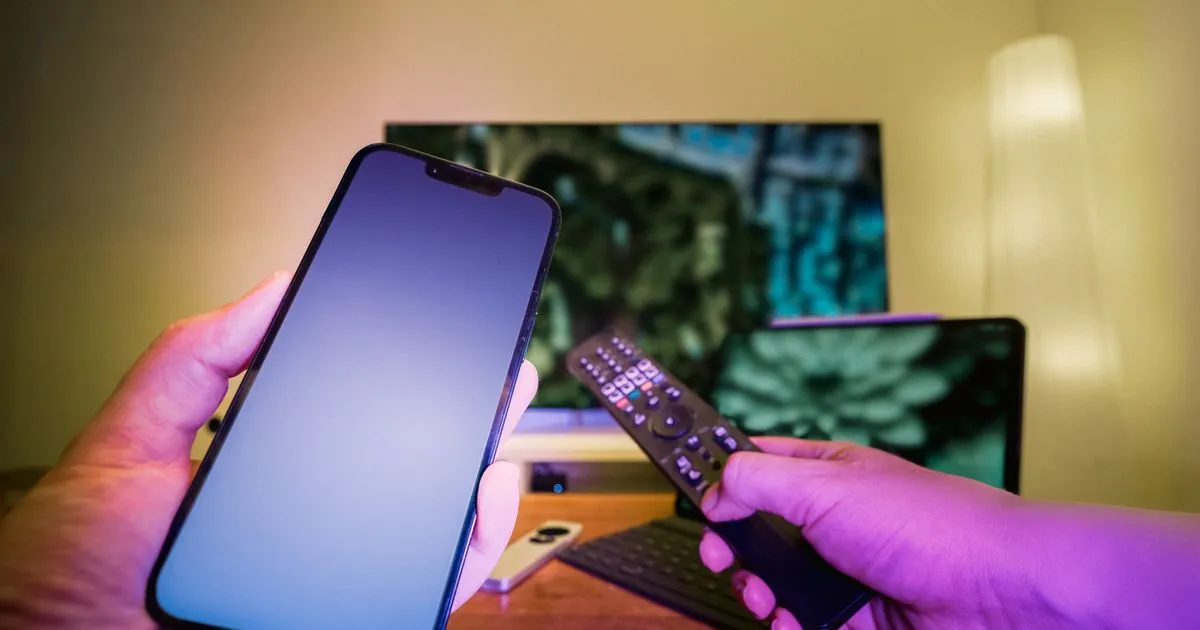
Det tredje sättet är hela skälet till att mobilen skulle fram. Telefonen märker när TV:n ber om text och skjuter upp sitt eget tangentbord, under förutsättning att kontona matchar. Adressen ligger redan i mejlet från tjänsten: markera, kopiera, klistra in. Noll tecken skrivna, noll tecken fel.
Rätt dörr i appen ger sig själv: webbadressen i ett stycke går under ”Lägg till spellista”, de tre raderna under Xtream Codes. Vill du veta vad raderna faktiskt betyder finns M3U-guiden och Xtream Codes-guiden.
Symtomet pekar ut boven
| Det som hänt | Boven brukar vara | Nästa drag |
|---|---|---|
| Tom lista direkt efter inloggning | Ett tecken fel i adressen | Klistra in raden på nytt ur mejlet i stället för att leta felet med ögonen |
| Slutade fungera över natten | Abonnemang som löpt ut eller adress som bytts | Be tjänsten om färska uppgifter |
| Appen svarar inte alls | Den har hängt sig | Långtryck på ikonen → Info → Tvinga stopp, öppna på nytt |
| Trögt i varenda app | Enheten eller routern | Starta om TV-enheten; routern också, om dess senaste omstart ligger mer än 30 dagar bakåt |
| Listan laddar men bilden hackar | Bandbredd eller tjänstens servrar | Buffringsguiden avgör vilket |
Osäker på om felet bor i appen eller hos tjänsten? Lägg in samma uppgifter i en andra app. Spelar kanalerna där har du svaret, och då är det klokare att byta spelare än att fortsätta gräva i den första.
Donglar föds utan nätverksuttag, så allt hänger på ditt Wi-Fi. Återkommande hack hör hemma i Wi-Fi-guiden, och en USB-C-hubb med nätverksuttag avslutar diskussionen helt.
Behåll boxen du redan har
Google TV är Android TV i ny kostym. Butiken är gemensam, menyerna under huven likaså, och det enda du märker från soffan är i vilken ordning startskärmen väljer att tipsa om filmer du ändå inte tänkt se. Android TV-guiden går därför att följa rakt av.
Här har jag en bestämd åsikt: byt ingenting som fungerar. En nyare låda kör ju exakt samma appar och ger exakt samma kanaler, bara med kvitto.
Enda undantaget: åldern. När systemuppdateringarna upphör försvinner apparna så småningom med dem, och det löser ingen guide i världen. Vilka enheter som ännu underhålls listar Googles hjälpcenter.
Vanliga frågor
Fungerar samma appar på Google TV som på Android TV?
Ja – butiken är gemensam, så utbudet är identiskt och skillnaden sitter i startskärmen.
Vilken app passar bäst för en nybörjare?
TiviMate. Gränssnittet är enklast att hitta rätt i redan första kvällen, och i TiviMate-guiden finns varje inställning förklarad.
Hur får jag in den långa adressen enklast?
Via telefonen. Ligger mobilen på samma Google-konto öppnas dess tangentbord varje gång TV:n ber om text, och då klistrar du in adressen direkt ur mejlet. Två sekunder i stället för fem minuter.
Varför är kanallistan tom efter inloggningen?
Adressen eller abonnemanget, i den ordningen. Klistra in raden en gång till, fråga sedan tjänsten om kontot fortfarande är igång. Ger det ingenting tar spellistguiden vid.
Räcker Wi-Fi för en Chromecast med Google TV?
Oftast, förutsatt 5 GHz-bandet. Kommer hacken tillbaka finns USB-C-hubbar med nätverksuttag, och vilka hastigheter du bör sikta på står i hastighetsguiden.
Är IPTV lagligt på Google TV?
Apparna i Play Butik är lagliga rakt igenom. Gränsen dras i stället av tjänsten du loggar in mot och de rättigheter den har, och exakt var den går ritar guiden om IPTV och lagen upp.
Fastnar det vid textfältet?
Säg vilken enhet det gäller – inbyggd Google TV eller dongel – och vilken app det handlar om, direkt när du öppnar chatten, så slipper vi gissa. Folk finns på plats dygnets alla timmar och svar dröjer sällan mer än några minuter. Föredrar du mejl: info@iptvinstallator.se, svar inom 2 arbetsdagar.
Till toppen av sidan